
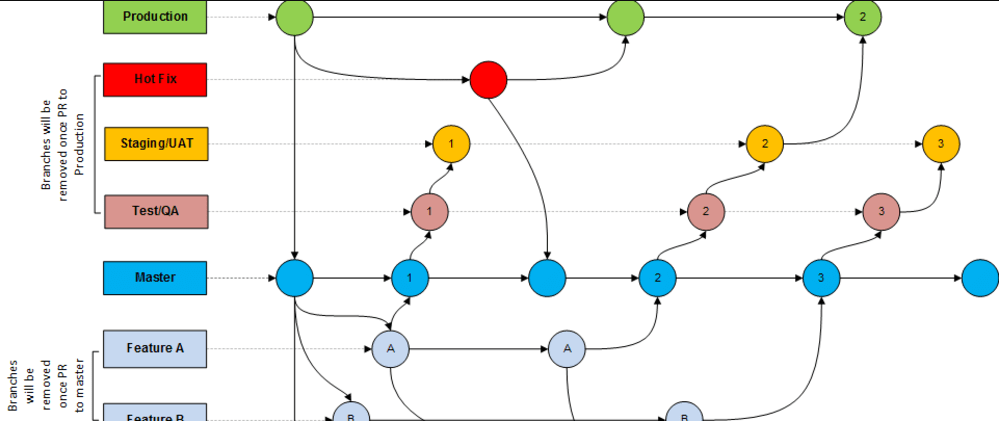
Creare un nuovo branch nel repository Git viene naturale se pensiamo che qualsiasi cosa facciamo al codice possa sporcare il branch master (o quello in cui stiamo lavorando) .
Per manetenere il branch attivo pulito possiamo quindi creare una nuova derivazione dove possiamo fare quello che vogliamo senza interferire con il lavoro degli altri sviluppatori. Come lavorassimo nella nostra piccola sandbox.
Sommario
Creare un nuovo branch e iniziare a lavorare
Per creare un nuovo branch e spostarti su di esso in Git, puoi utilizzare il comando git checkout -b. Ecco come puoi farlo:
git checkout -b nome_del_tuo_nuovo_branch
Questo comando combina due azioni (grazie all’opzione -b): crea un nuovo branch e si sposta su di esso. Sostituisci “nome_del_tuo_nuovo_branch” con il nome che desideri assegnare al tuo nuovo branch.
Ad esempio, se vuoi creare un branch chiamato “mio-nuovo-branch”, esegui il seguente comando:
git checkout -b mio-nuovo-branch
In alternativa, puoi eseguire i due comandi separatamente, se preferisci:
git branch nome_del_tuo_nuovo_branch   # Crea il nuovo branch
git checkout nome_del_tuo_nuovo_branch # Sposta su di esso
Da notare che se stai usando una versione di Git più recente (2.23 o successiva), puoi anche utilizzare il comando git switch per creare e spostarti su un nuovo branch:
git switch -c nome_del_tuo_nuovo_branch
Questo comando fa essenzialmente la stessa cosa del primo esempio con git checkout -b.
Dopo aver creato il tuo nuovo branch, puoi iniziare a lavorare su di esso e apportare le modifiche necessarie.
Riportare le modifiche al branch master
Per effettuare il merge di un branch nel branch master in Git, segui questi passaggi:
- Assicurati di trovarti nel branch
master:
git checkout master
- Poi esegui il merge con il tuo branch appena creato (sostituisci “nome_del_tuo_nuovo_branch” con il nome del tuo branch):
git merge nome_del_tuo_nuovo_branch
Se non ci sono conflitti durante il merge, Git eseguirà il merge automaticamente. Tuttavia, se ci sono conflitti, dovrai risolverli manualmente prima di completare il merge.
Dopo aver eseguito il merge, puoi eliminare il branch che hai creato (se lo desideri):
git branch -d nome_del_tuo_nuovo_branch
Se il branch che vuoi eliminare contiene delle modifiche che non sono state ancora unite, Git potrebbe impedirti di eliminarlo. In tal caso, puoi forzare l’eliminazione con:
git branch -D nome_del_tuo_nuovo_branch
Questo elimina il branch anche se ci sono modifiche non ancora unite.
Ricorda che è sempre buona pratica effettuare il merge dei cambiamenti più recenti da origin nel tuo branch prima di eseguire il merge del tuo branch in master. Puoi farlo con:
git checkout master
git pull origin master  # Aggiorna master con le modifiche più recenti dal repository remoto
git checkout nome_del_tuo_nuovo_branch
git merge master  # Esegue il merge delle modifiche di master nel tuo branch
Questo aiuta a ridurre la probabilità di conflitti e assicura che il tuo branch sia aggiornato con le ultime modifiche di master prima di essere unito.

Commenti recenti